Read after this
Check out more extensions, settings, and tips to make more out of Gnome!
Read after this
Check out more extensions, settings, and tips to make more out of Gnome!
Settings app and make some quick tweaks to your needs.See also
Check out the External Resources page for additional fixes, including a touchpad scrolling sensitivity fix.
You can always use your distro's GUI software store (such as Gnome's Software instead of the terminal).
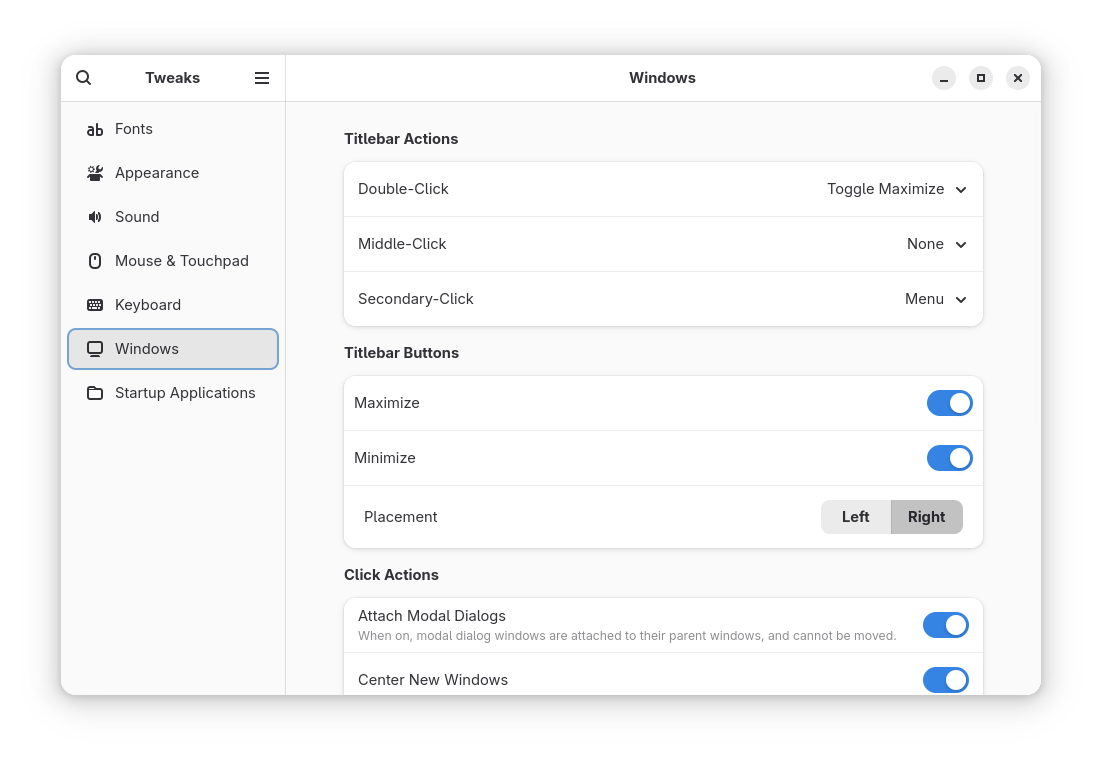
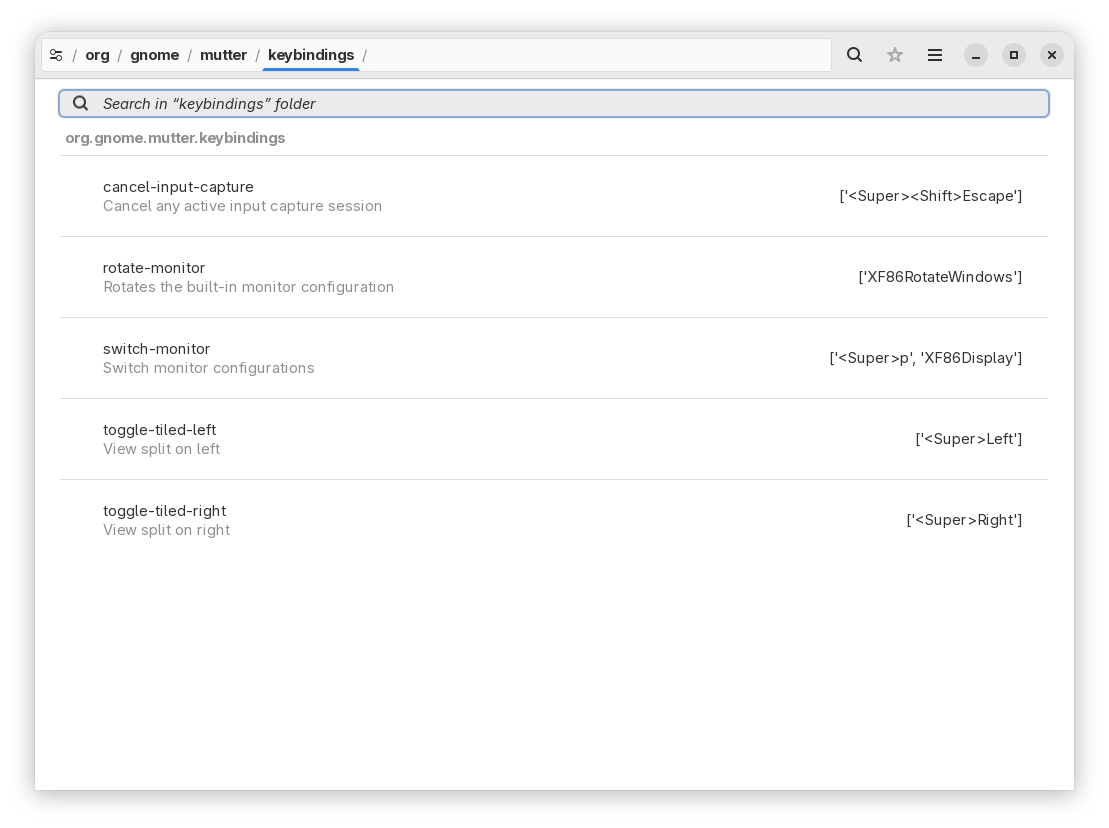
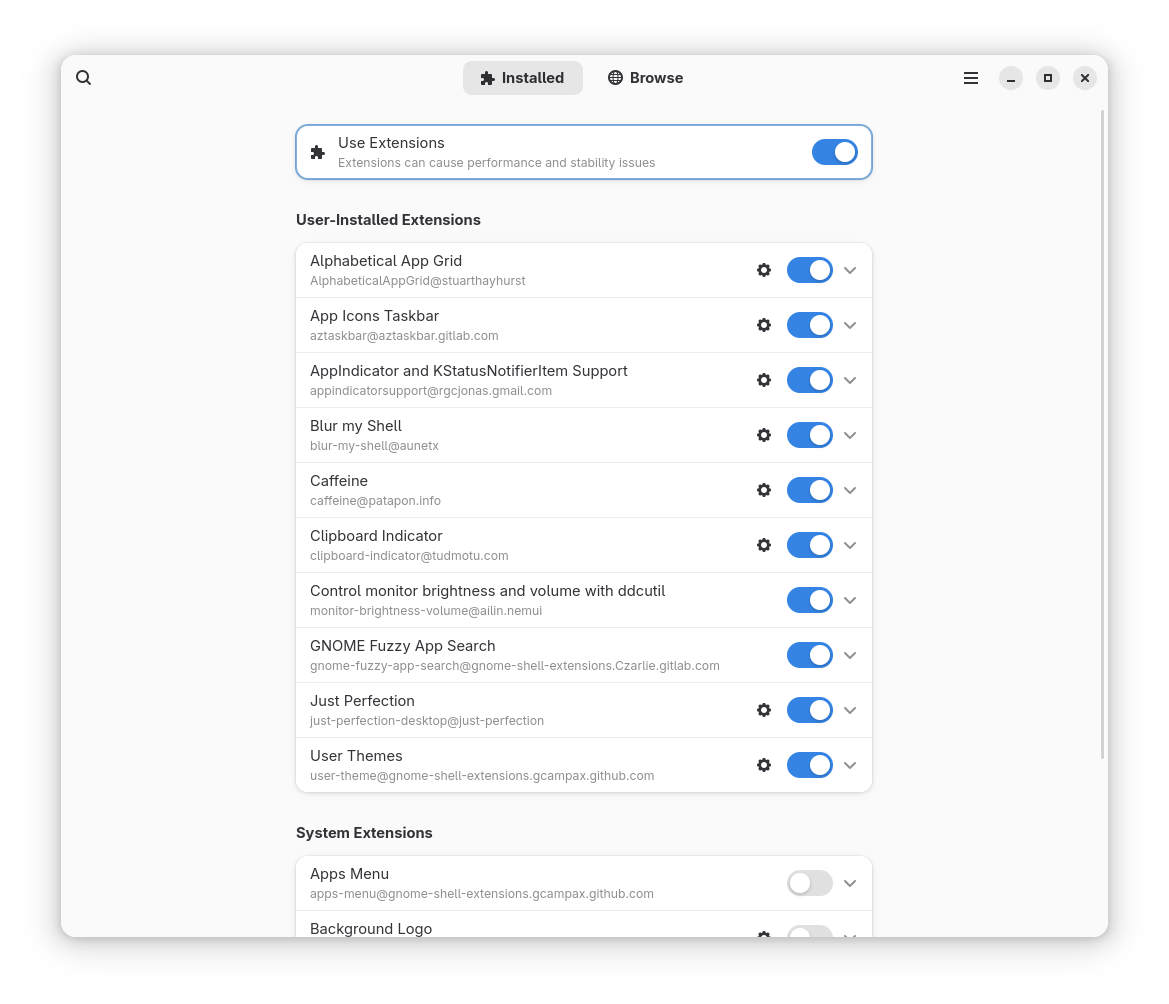
Install these apps if you wish to unlock settings changes that are not easily accessible with the stock Settings app.
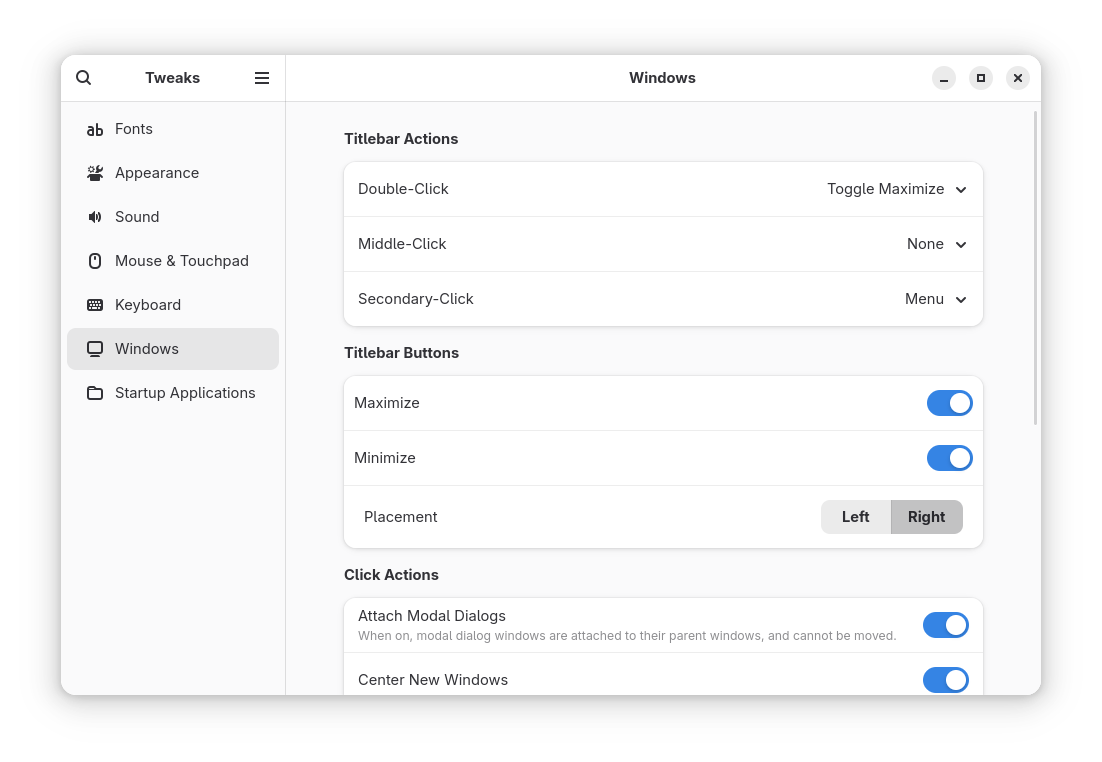
Gnome Tweaks
Dconf Editor
Extension Manager
All settings in Gnome Tweaks can be made through Dconf Editor (which you have downloaded) or gsettings (cli).
gsettings set org.gnome.desktop.wm.preferences button-layout ":minimize,maximize,close"
gsettings set org.gnome.desktop.sound allow-volume-above-100-percent true
gsettings set org.gnome.mutter experimental-features "['scale-monitor-framebuffer']"gsettings reset org.gnome.desktop.wm.preferences button-layout
gsettings reset org.gnome.desktop.sound allow-volume-above-100-percent
gsettings reset org.gnome.mutter experimental-featuresEnable maximise and minimise title bar buttons
Volume overamplification
Enable Fractional Scaling Flag
All following settings can be appended through Dconf Editor or gsettings.
Use the following to append all keyboard shortcuts covered in this section.
gsettings set org.gnome.desktop.wm.keybindings switch-to-workspace-left "['<Control><Super>Left', '<Super>Page_Up']"
gsettings set org.gnome.desktop.wm.keybindings switch-to-workspace-right "['<Control><Super>Right', '<Super>Page_Down']"
gsettings set org.gnome.desktop.wm.keybindings move-to-workspace-left "['<Super>bracketleft']"
gsettings set org.gnome.desktop.wm.keybindings move-to-workspace-right "['<Super>bracketright']"
gsettings set org.gnome.desktop.wm.keybindings switch-windows "['<Alt>Tab']"
gsettings set org.gnome.desktop.wm.keybindings switch-windows-backward "['<Alt><Shift>Tab']"
gsettings set org.gnome.desktop.wm.keybindings switch-applications "['<Super>Tab']"
gsettings set org.gnome.desktop.wm.keybindings switch-applications-backward "['<Super><Shift>Tab']"
gsettings set org.gnome.settings-daemon.plugins.media-keys control-center "['<Super>I', '<Super>semicolon']"
gsettings set org.gnome.settings-daemon.plugins.media-keys home "['<Super>E']"
gsettings set org.gnome.desktop.wm.keybindings panel-run-dialog "['<Super>R']"
gsettings set org.gnome.desktop.wm.keybindings move-to-center "['<Super><Shift>Return']"
gsettings set org.gnome.desktop.wm.keybindings toggle-fullscreen "['<Super>F']"
gsettings set org.gnome.desktop.wm.keybindings close "['<Super>Q', '<Alt>F4']"gsettings reset org.gnome.desktop.wm.keybindings switch-to-workspace-left
gsettings reset org.gnome.desktop.wm.keybindings switch-to-workspace-right
gsettings reset org.gnome.desktop.wm.keybindings move-to-workspace-left
gsettings reset org.gnome.desktop.wm.keybindings move-to-workspace-right
gsettings reset org.gnome.desktop.wm.keybindings switch-windows
gsettings reset org.gnome.desktop.wm.keybindings switch-windows-backward
gsettings reset org.gnome.desktop.wm.keybindings switch-applications
gsettings reset org.gnome.desktop.wm.keybindings switch-applications-backward
gsettings reset org.gnome.settings-daemon.plugins.media-keys control-center
gsettings reset org.gnome.settings-daemon.plugins.media-keys home
gsettings reset org.gnome.desktop.wm.keybindings panel-run-dialog
gsettings reset org.gnome.desktop.wm.keybindings move-to-center
gsettings reset org.gnome.desktop.wm.keybindings toggle-fullscreen
gsettings reset org.gnome.desktop.wm.keybindings close| Keybinding | Shortcut |
|---|---|
Ctrl + Super + Arrow | Switch workspaces |
Super + Bracket | Move a window to the workspace left or right |
Alt + Tab | Switch windows |
Super + Tab | Switch apps |
Super + I or Super + ; | Launch Settings app |
Super + E | Launch home folder |
Super + R | Run command dialog |
Super + Shift + Return | Centre window |
Super + F | Fullscreen window |
Super + Q | Close window |
Use the following to append all keyboard shortcuts covered in this section. Keep in mind that some shortcuts would not be valid as you may need to install dependencies. Finish reading this section to learn more.
Quick append will erase ALL shortcuts you've appended in the custom section!
gsettings set org.gnome.desktop.wm.keybindings switch-to-workspace-left "['<Control><Super>Left', '<Super>Page_Up']"
gsettings set org.gnome.desktop.wm.keybindings switch-to-workspace-right "['<Control><Super>Right', '<Super>Page_Down']"
gsettings set org.gnome.desktop.wm.keybindings move-to-workspace-left "['<Super>bracketleft']"
gsettings set org.gnome.desktop.wm.keybindings move-to-workspace-right "['<Super>bracketright']"
gsettings set org.gnome.desktop.wm.keybindings switch-windows "['<Alt>Tab']"
gsettings set org.gnome.desktop.wm.keybindings switch-windows-backward "['<Alt><Shift>Tab']"
gsettings set org.gnome.desktop.wm.keybindings switch-applications "['<Super>Tab']"
gsettings set org.gnome.desktop.wm.keybindings switch-applications-backward "['<Super><Shift>Tab']"
gsettings set org.gnome.settings-daemon.plugins.media-keys control-center "['<Super>I', '<Super>semicolon']"
gsettings set org.gnome.settings-daemon.plugins.media-keys home "['<Super>E']"
gsettings set org.gnome.desktop.wm.keybindings panel-run-dialog "['<Super>R']"
gsettings set org.gnome.settings-daemon.plugins.media-keys custom-keybindings "['/org/gnome/settings-daemon/plugins/media-keys/custom-keybindings/launch-ptyxis/','/org/gnome/settings-daemon/plugins/media-keys/custom-keybindings/launch-mission-center/']"
gsettings set org.gnome.settings-daemon.plugins.media-keys.custom-keybinding:/org/gnome/settings-daemon/plugins/media-keys/custom-keybindings/launch-ptyxis/ binding "<Super>Return"
gsettings set org.gnome.settings-daemon.plugins.media-keys.custom-keybinding:/org/gnome/settings-daemon/plugins/media-keys/custom-keybindings/launch-ptyxis/ command ptyxis
gsettings set org.gnome.settings-daemon.plugins.media-keys.custom-keybinding:/org/gnome/settings-daemon/plugins/media-keys/custom-keybindings/launch-ptyxis/ name "Launch Ptyxis"
gsettings set org.gnome.settings-daemon.plugins.media-keys custom-keybindings "['/org/gnome/settings-daemon/plugins/media-keys/custom-keybindings/launch-ptyxis/','/org/gnome/settings-daemon/plugins/media-keys/custom-keybindings/launch-mission-center/']"
gsettings set org.gnome.settings-daemon.plugins.media-keys.custom-keybinding:/org/gnome/settings-daemon/plugins/media-keys/custom-keybindings/launch-mission-center/ binding "<Control><Shift>Escape"
gsettings set org.gnome.settings-daemon.plugins.media-keys.custom-keybinding:/org/gnome/settings-daemon/plugins/media-keys/custom-keybindings/launch-mission-center/ command "flatpak run io.missioncenter.MissionCenter"
gsettings set org.gnome.settings-daemon.plugins.media-keys.custom-keybinding:/org/gnome/settings-daemon/plugins/media-keys/custom-keybindings/launch-mission-center/ name "Launch Mission Center"
gsettings set org.gnome.desktop.wm.keybindings move-to-center "['<Super><Shift>Return']"
gsettings set org.gnome.desktop.wm.keybindings toggle-fullscreen "['<Super>F']"
gsettings set org.gnome.desktop.wm.keybindings close "['<Super>Q', '<Alt>F4']"
flatpak install io.missioncenter.MissionCenter -ygsettings reset org.gnome.desktop.wm.keybindings switch-to-workspace-left
gsettings reset org.gnome.desktop.wm.keybindings switch-to-workspace-right
gsettings reset org.gnome.desktop.wm.keybindings move-to-workspace-left
gsettings reset org.gnome.desktop.wm.keybindings move-to-workspace-right
gsettings reset org.gnome.desktop.wm.keybindings switch-windows
gsettings reset org.gnome.desktop.wm.keybindings switch-windows-backward
gsettings reset org.gnome.desktop.wm.keybindings switch-applications
gsettings reset org.gnome.desktop.wm.keybindings switch-applications-backward
gsettings reset org.gnome.settings-daemon.plugins.media-keys control-center
gsettings reset org.gnome.settings-daemon.plugins.media-keys home
gsettings reset org.gnome.desktop.wm.keybindings panel-run-dialog
gsettings reset-recursively org.gnome.settings-daemon.plugins.media-keys.custom-keybinding:/org/gnome/settings-daemon/plugins/media-keys/custom-keybindings/launch-ptyxis/
gsettings reset-recursively org.gnome.settings-daemon.plugins.media-keys.custom-keybinding:/org/gnome/settings-daemon/plugins/media-keys/custom-keybindings/launch-mission-center/
gsettings reset org.gnome.desktop.wm.keybindings move-to-center
gsettings reset org.gnome.desktop.wm.keybindings toggle-fullscreen
gsettings reset org.gnome.desktop.wm.keybindings close| Keybinding | Shortcut |
|---|---|
Ctrl + Super + Arrow | Switch workspaces |
Super + Bracket | Move a window to the workspace left or right |
Alt + Tab | Switch windows |
Super + Tab | Switch apps |
Super + I or Super + ; | Launch Settings app |
Super + E | Launch home folder |
Super + R | Run command dialog |
Super + Return | Launch Ptyxis terminal |
Ctrl + Shift + Esc | Launch Mission Center |
Super + Shift + Return | Centre window |
Super + F | Fullscreen window |
Super + Q | Close window |
Switch workspaces (Windows-like)
Move a window to the workspace left or right
More powerfulAlt–Tab and Super–Tab
LaunchSettings app (Windows-like)
Launch home folder (Windows-like)
Run command dialog (Windows-like)
Centre window
Toggle fullscreen (universal)
Close window (ergonomic)
Appending the following changes will override all shortcuts you've added in the Settings's custom section. It is suggested that you append them manually through the Gnome Settings app --> Keyboard --> View and Customise Keyboard Shortcuts section instead if you have existing custom shortcuts.
LaunchPtyxis Terminal
LaunchMission Center (Windows-like)
f2849-on 38327-on 33924-on 492fb-on 8994b-on 914cc-on ded63-on dd399-on 9c880-on 4447f-on 00c9a-on 58836-on 7c162-on 2348f-on c3f67-on 7ee81-on 550fb-on 35118-on e8289-on 5810a-on dc097-on de685-on ca708-on 1d29b-on 2e060-on b3a9f-on c7562-on 091f4-on ca005-on 93f21-on d40a3-on 777c6-on c4638-on d6a97-on 3fa27-on 0228f-on b67e5-on 46131-on 9537b-on eee03-on 18e7d-on cf777-on 602e4-on 2d6d9-on 412dd-on c31f9-on 9d94b-on bd1c9-on 2fa67-on 44d4a-on 41c78-on c6d93-on d4ec7-on a4754-on e5a30-on 7e493-on